 worklLesson
 Работа с текстом
 Работа с фото
 Эффекты
 Дизайн/Рисование
 Анимация
 Коллажи
 Практические уроки
 Фотошоп Online
Текст в средневековом стиле
В этом уроке рассмотрим пример создания металлического текста в средневековом стиле с помощью текстуры металла и стилей слоя.
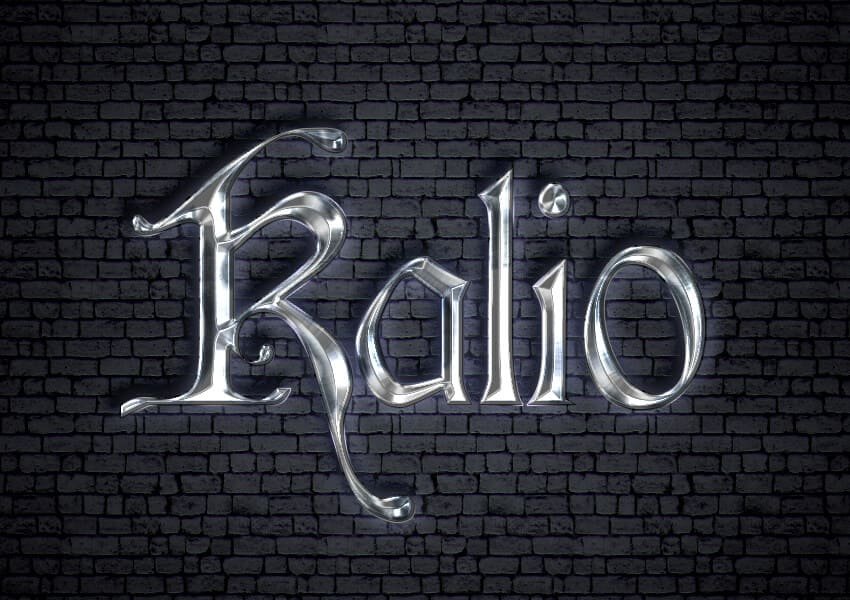
Исходные материалы
Перед тем, как вы приступите к выполнению урока, скачайте и установите шрифт, а также металлический узор в программу Photoshop.
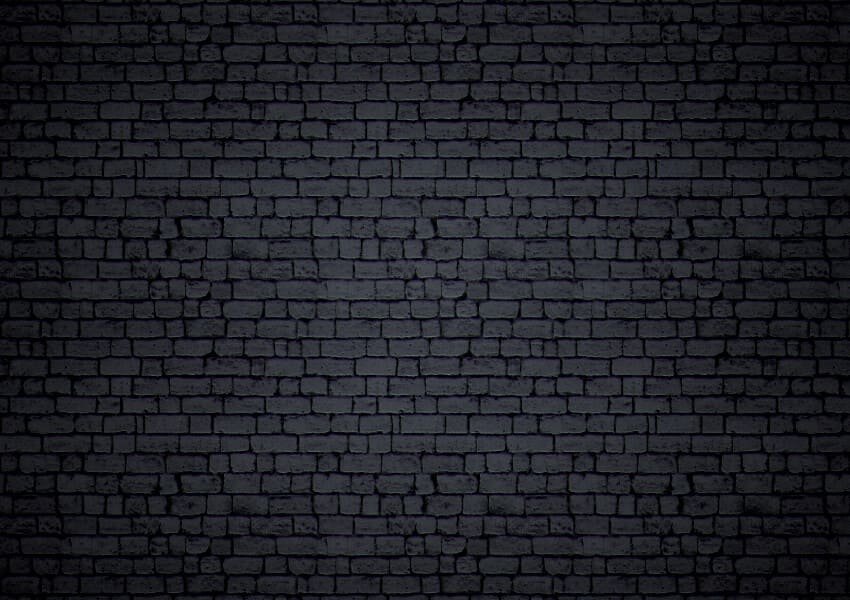
- Задний фон Кирпичная стена
- Шрифт Cardinal
- Текстура Dirty Metal
1. Создаём Задний фон
Откройте исходное изображение с кирпичной стеной в программе Photoshop. Мы используем данное изображение в качестве заднего фона для нашей сцены, поэтому, размеры нашего рабочего документа будут 850 х 600 рх. Для этого идём Меню - Файл - Открыть (Menu > File > Open) и в появившемся окне, выберите исходное изображение с кирпичной стеной..
2. Создаём Металлический Средневековый Текст
Данный текстовый эффект создан на одном слое, поэтому, когда вы завершите создание эффекта, вы можете сохранить его в качестве нового стиля в своей библиотеке Стилей для использования в будущих работах.
Шаг 1
Выберите инструмент Горизонтальный текст (Type Tool), установите шрифт Cardinal. Установите Размер Шрифта (Font Size) на 354 pt. Напишите слово Kalio в центре холста.

Шаг 2
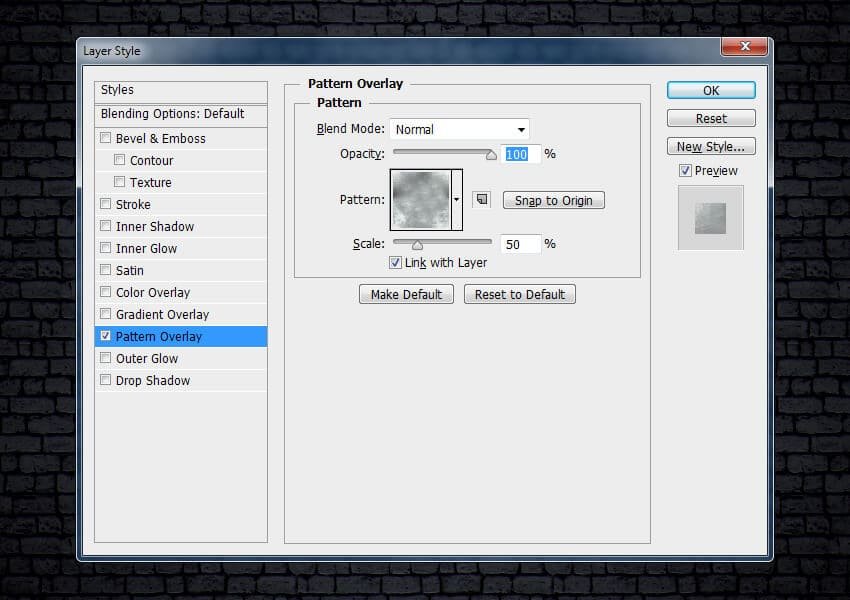
Убедитесь, что вы находитесь на слое с текстом, далее, щёлкните правой кнопкой мыши по слою с текстом и в появившемся окне, выберите опцию Параметры наложения (Blending Options). Выберите стиль слоя Наложение узора (Pattern Overlay). Установите следующие настройки для данного стиля слоя:
- Щёлкните по окошку Узор (Pattern) ив появившемся наборе узоров, выберите узор Dark Metal.
- Масштаб (Scale): 50%
Шаг 3
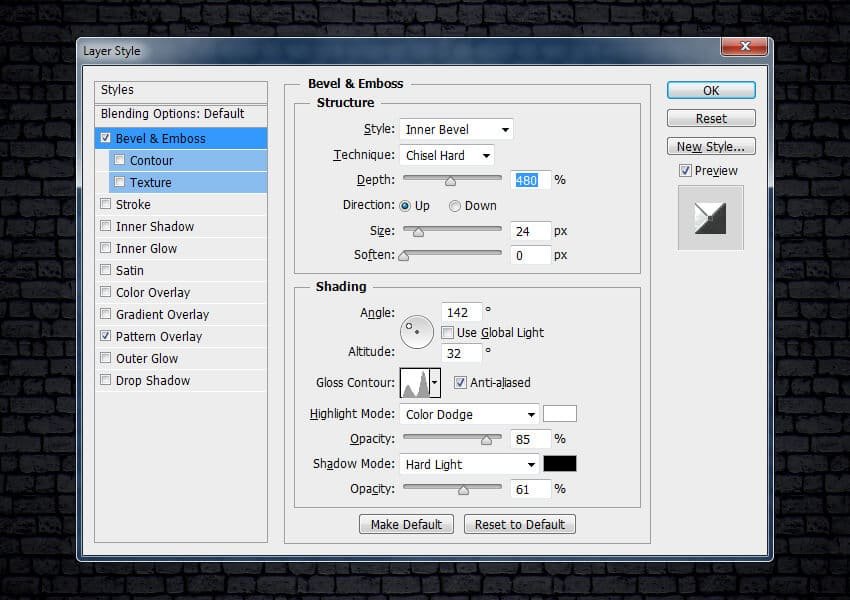
Выберите стиль слоя Тиснение (Bevel and Emboss). Установите следующие настройки для данного стиля слоя:
- Стиль (Style): Внутренний скос (Inner Bevel)
- Метод (Technique): Жёсткая огранка (Chisel Hard)
- Глубина (Depth): 480%
- Направление (Direction): Вверх (Up)
- Размер (Size): 24 px
- Уберите галочку в окошке Глобальное освещение (Use Global Light) перед тем, как установить Угол (Angle): 142° и Высоту (Altitude): 32°
- Поставьте галочку в окошке Сглаживание (Anti-aliased)
- Режим подсветки (Highlight Mode): Осветление основы (Color Dodge), цвет белый, Непрозрачность (Opacity) 85%
- Режим тени (Shadow Mode) – Жёсткий свет (Hard Light), цвет чёрный, Непрозрачность (Opacity) 61%
Шаг 4
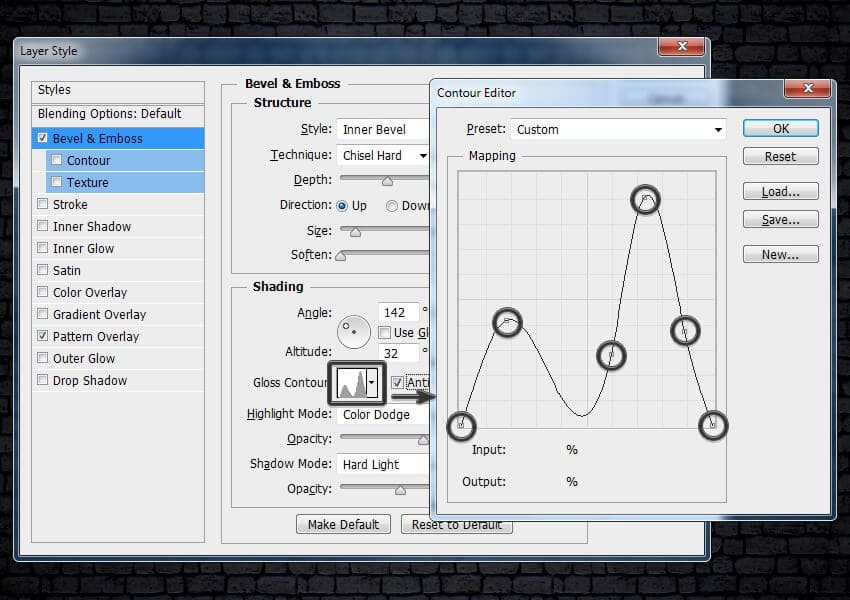
Так как мы всё ещё находимся в окне настроек стиля слоя Тиснение (Bevel & Emboss), давайте создадим Контур глянца (Gloss Contour) со следующими настройками, которые указаны на скриншоте ниже:Добавьте шесть контрольных точек вдоль контура кривой. Чтобы добавить точки, щёлкните где-нибудь на кривой. Теперь введите значения Входа (Input) и Выхода (Output) для каждой контрольной точки.
- Точка 1 - Вход (Input): 0% Выход (Output): 0%
- Точка 2 - Вход (Input): 18% Выход (Output): 42%
- Точка 3 - Вход (Input): 60% Выход (Output): 28%
- Точка 4 - Вход (Input): 73% Выход (Output): 91%
- Точка 5 - Вход (Input): 89% Выход (Output): 37%
- Точка 6 - Вход (Input): 100% Выход (Output): 0%
Шаг 5
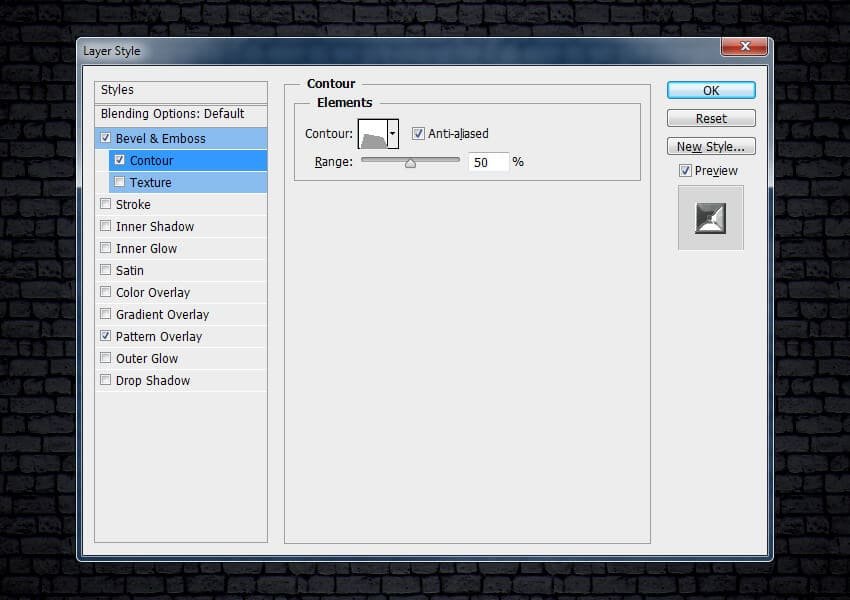
Выберите стиль слоя Контур (Contour). Установите следующие настройки для данного стиля слоя:
- Поставьте галочку в окошке Сглаживание (Anti-aliased)
- Диапазон (Range) на 50%
Шаг 6
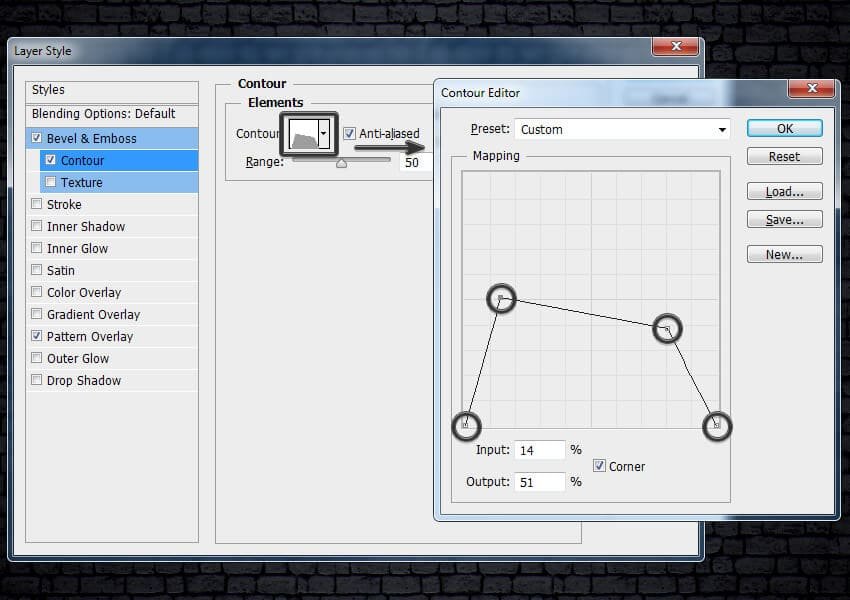
Так как мы всё ещё находимся в окне настроек стиля слоя Контур (Contour), давайте создадим Контур глянца (Gloss Contour) со следующими настройками, которые указаны на скриншоте ниже:Добавьте четыре контрольные точки вдоль контура кривой. Чтобы добавить точки, щёлкните где-нибудь на кривой. Теперь введите значения Входа (Input) и Выхода (Output) для каждой контрольной точки.
- Точка 1 - Вход (Input): 0% Выход (Output): 0%
- Точка 2 - Вход (Input): 14% Выход (Output): 51%, а также поставьте галочку в окошке Угол (Corner).
- Точка 3 - Вход (Input): 80% Выход (Output): 39%, а также поставьте галочку в окошке Угол (Corner).
- Точка 4 - Вход (Input): 100% Выход (Output): 0%
Шаг 7
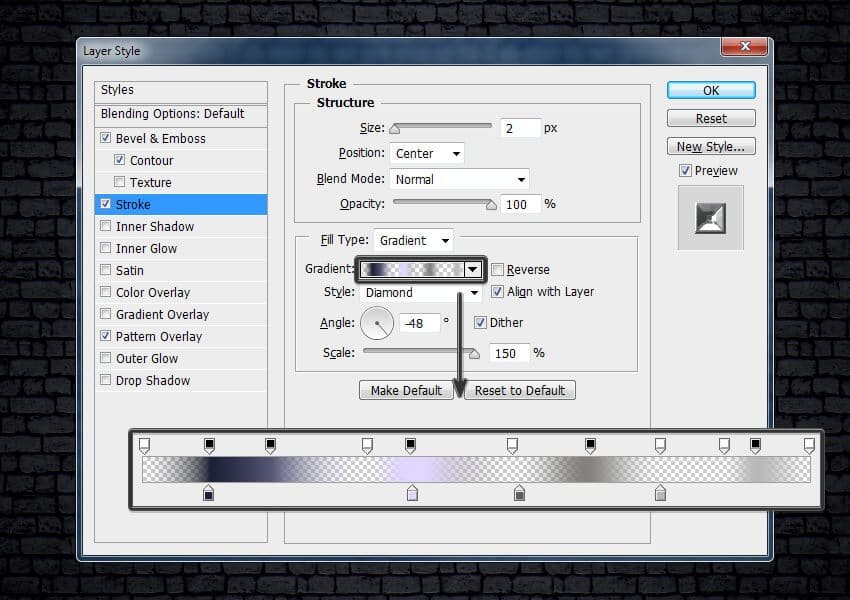
Выберите стиль слоя Обводка (Stroke). Установите следующие настройки для данного стиля слоя:
- Размер (Size): 2 px
- Положение (Position): Из центра (Center)
- Режим наложения (Blend Mode): Нормальный (Normal)
- Непрозрачность (Opacity): 100%
- Тип обводки (Fill Type): Градиент (Gradient)
- Стиль (Style): Ромб (Diamond)
- Угол (Angle): -48°
- Поставьте галочку в окошке Дизеринг (Dither)
- Масштаб (Scale): 150%
- Щёлкните по шакале Градиента (Gradient), чтобы установить контрольные точки непрозрачности, а также контрольные точки цвета.
- Установите 6 контрольных точек непрозрачности Непрозрачностью (Opacity): 0% и Позицией (Locations): 0, 34, 55, 78, 87 и 100%
- Установите 5 контрольных точек непрозрачности Непрозрачностью (Opacity): 100% и Позицией (Locations): 10, 19, 40, 67 и 92%
- Контрольная точка цвета 1 - Цвет (Color): #23253a Позиция (Location): 10%
- Контрольная точка цвета 2 - Цвет (Color): #ddd6ff Позиция (Location): 40%
- Контрольная точка цвета 3 - Цвет (Color): #5f5d5b Позиция (Location): 56%
- Контрольная точка цвета 4 - Цвет (Color): #b7b7b7 Позиция (Location): 78%
Шаг 8
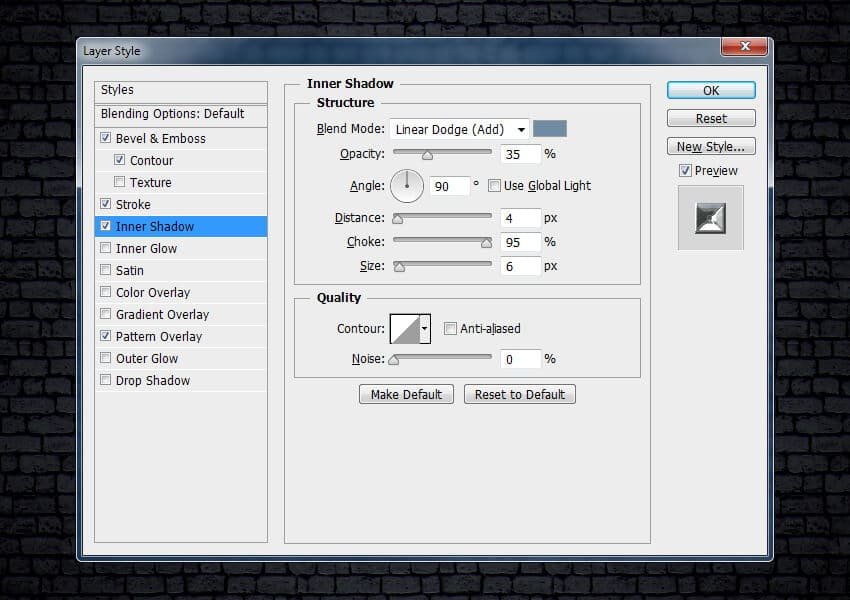
Выберите стиль слоя Внутренняя тень (Inner Shadow). Установите следующие настройки для данного стиля слоя:
- Режим наложения (Blend Mode): Линейный осветлитель (Добавить) (Linear Dodge (Add), цвет #7789a2
- Непрозрачность (Opacity): 35%
- Уберите галочку в окошке Глобальное освещение (Use Global Light) перед тем, как установить Угол (Angle): 90°
- Смещение (Distance): 4 px
- Стягивание (Choke): 95%
- Размер (Size): 6 px
Шаг 9
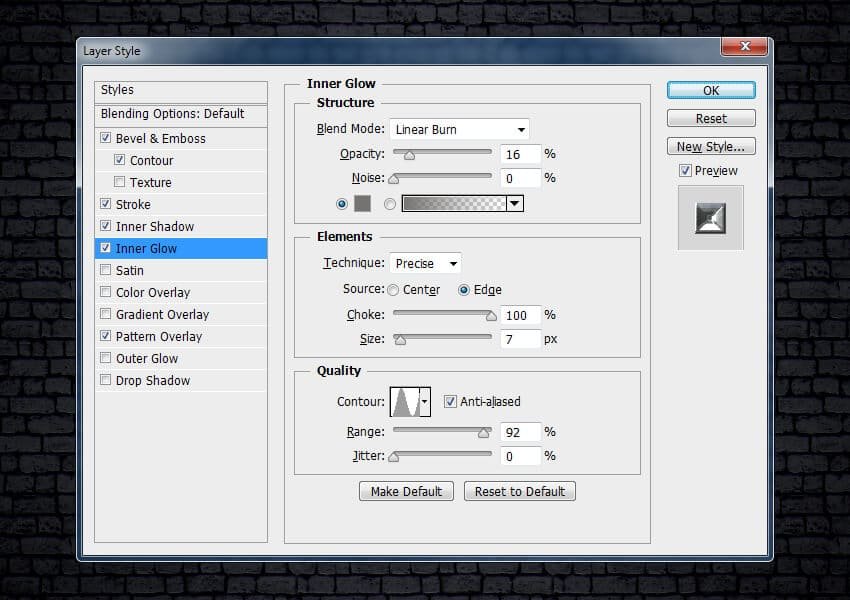
Выберите стиль слоя Внутреннее свечение (Inner Glow). Установите следующие настройки для данного стиля слоя:
- Режим наложения (Blend Mode): Линейный затемнитель (Linear Burn)
- Непрозрачность (Opacity): 16%
- Цвет #74726f
- Метод (Technique): Точный (Precise)
- Источник (Source): На краях (Edge)
- Стягивание (Choke): 100%
- Размер (Size): 7 px
- Контур (Contour): Ring
- Поставьте галочку в окошке Сглаживание (Anti-aliased)
- Диапазон (Range): 92%
Шаг 10
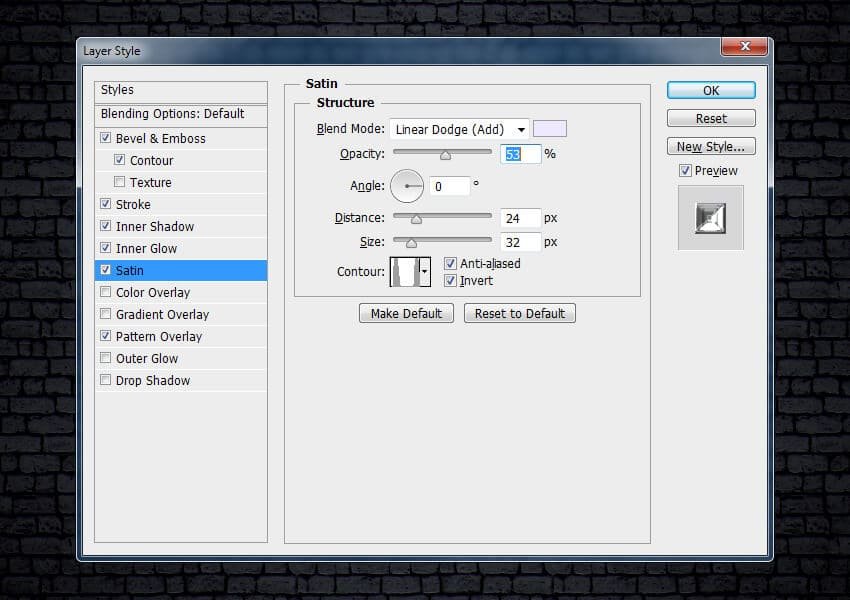
Выберите стиль слоя Глянец (Satin). Установите следующие настройки для данного стиля слоя:
- Режим наложения (Blend Mode): Линеный осветлитель (Добавить) (Linear Dodge (Add), цвет #ece8ff
- Непрозрачность (Opacity): 53%
- Угол (Angle): 0°
- Смещение (Distance): 24 px
- Размер (Size): 32 px
- Поставьте галочку в окошке Сглаживание (Anti-aliased), а также в окошке Инвертировать (Invert ).
Шаг 11
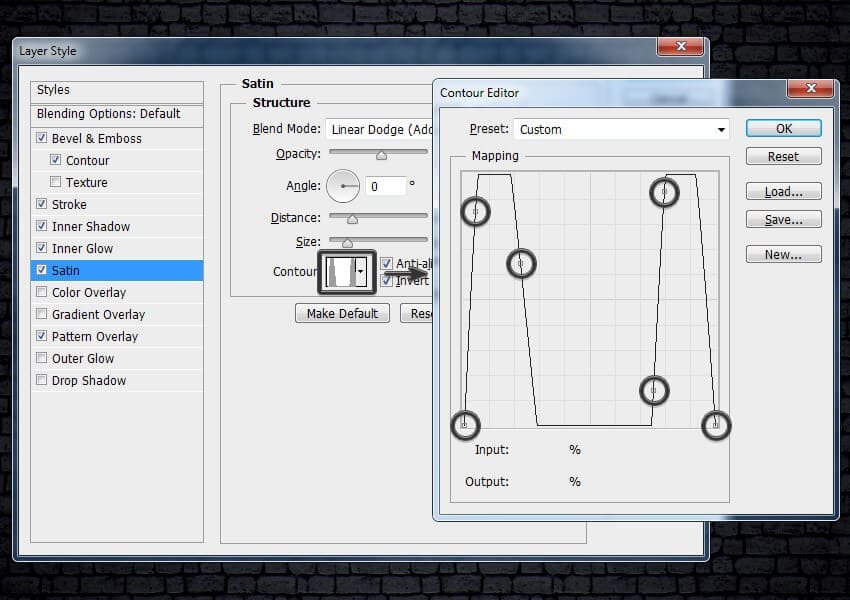
Так как мы всё ещё находимся в окне настроек стиля слоя Глянец (Satin), давайте создадим Контур глянца (Gloss Contour) со следующими настройками, которые указаны на скриншоте ниже:Добавьте шесть контрольных точек вдоль контура кривой. Чтобы добавить точки, щёлкните где-нибудь на кривой. Теперь введите значения Входа (Input) и Выхода (Output) для каждой контрольной точки.
- Точка 1 - Вход (Input): 0% Выход (Output): 0%
- Точка 2 - Вход (Input): 4% Выход (Output): 85%
- Точка 3 - Вход (Input): 22% Выход (Output): 65%
- Точка 4 - Вход (Input): 75% Выход (Output): 14%
- Точка 5 - Вход (Input): 80% Выход (Output): 93%
- Точка 6 - Вход (Input): 100% Выход (Output): 0%
Шаг 12
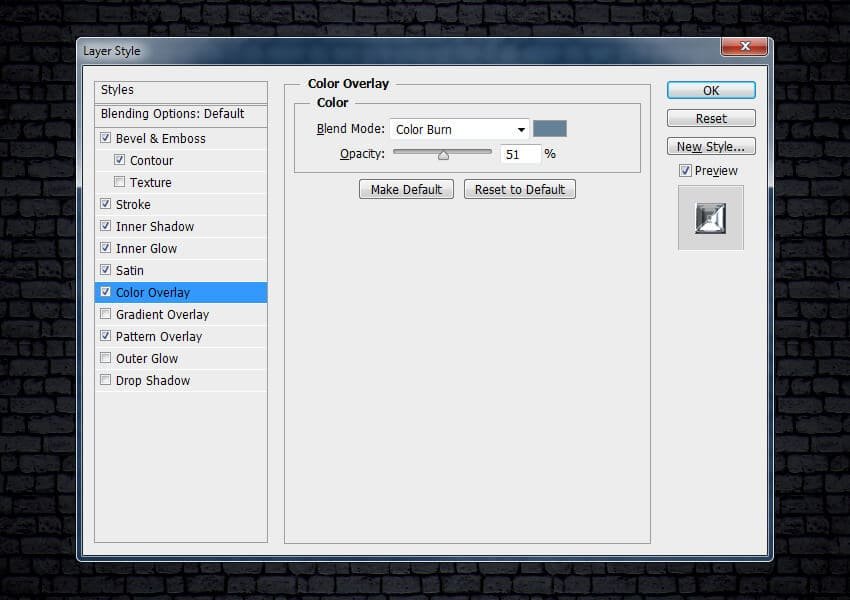
Выберите стиль слоя Наложение цвета (Color Overlay). Установите следующие настройки для данного стиля слоя:
- Режим наложения (Blend Mode): Затемнение основы (Color Burn)
- Цвет: #6d8096
- Непрозрачность (Opacity): 51%
Шаг 13
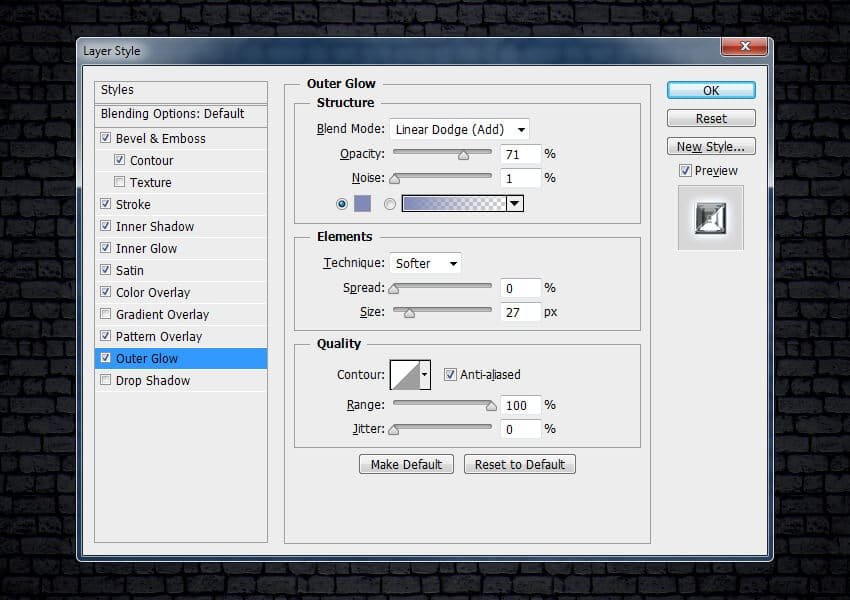
Выберите стиль слоя Внешнее свечение (Outer Glow). Установите следующие настройки для данного стиля слоя:
- Режим наложения (Blend Mode): Линейный осветлитель (Добавить) (Linear Dodge (Add))
- Непрозрачность (Opacity): 71%
- Шум (Noise): 1%
- Цвет: #8288b6
- Метод (Technique): Мягкий (Softer)
- Размах (Spread): 0%
- Размер (Size): 27 px
- Поставьте галочку в окошке Сглаживание (Anti-aliased)
- Диапазон (Range): 100%
- Колебание (Jitter): 0 %
Шаг 14
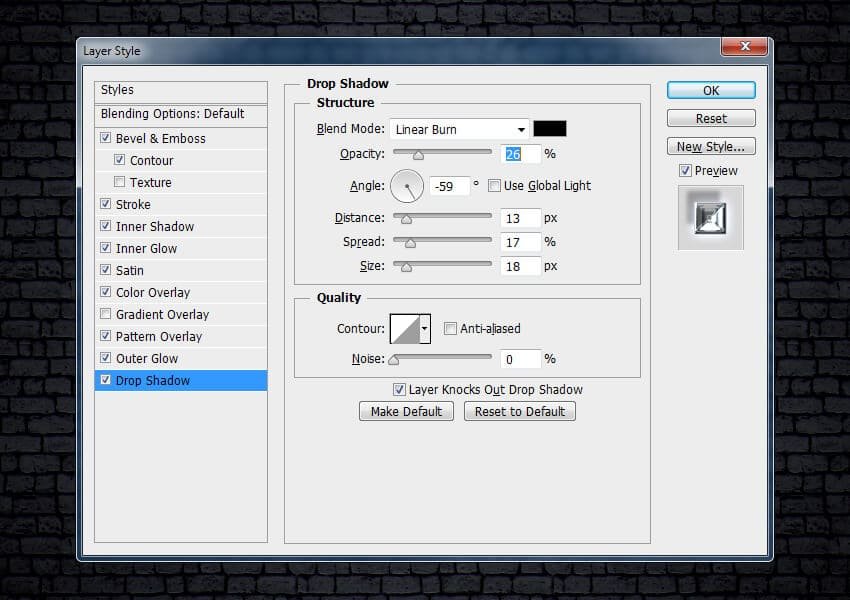
В качестве заключительного шага, добавьте стиль слоя Тень (Drop Shadow). Установите следующие настройки для данного стиля слоя:
- Режим наложения (Blend Mode): Линейный затемнитель (Linear Burn)
- Цвет: #010201
- Непрозрачность (Opacity): 26%
- Уберите галочку в окошке Глобальное освещение (Use Global Light) перед тем, как установить Угол (Angle): -59°
- Смещение (Distance): 13 px
- Размах (Spread): 17%
- Размер (Size): 18 px
Финальный результат:
Поздравляю! Мы завершили урок!
В этом уроке вы узнали, как создать металлический средневековый текст в программе Photoshop. Мы создали текст, а затем добавили к нему различные стили слоя, чтобы добиться этого эффекта.Надеюсь, что вам понравился этот урок и если вам понравился итоговый результат, то не забудьте сохранить данный стиль в свою библиотеку Стилей для своих будущих проектов.