MyPs
MyPs
 Уроки Фотошопа
 Инструменты
 Полезно
 Эффекты
 Работа с текстом
 Работа с фото
 Решение проблем
 Фоны
Фоны
 Кисти
Кисти
 Рамки
Рамки
 Фотошоп Online
Как в Photoshop преобразовать черно-белую фотографию в цветную 
Это руководство было создано с помощью Photoshop CC. Но оно может использоваться для работы и в любой другой версии графического редактора.
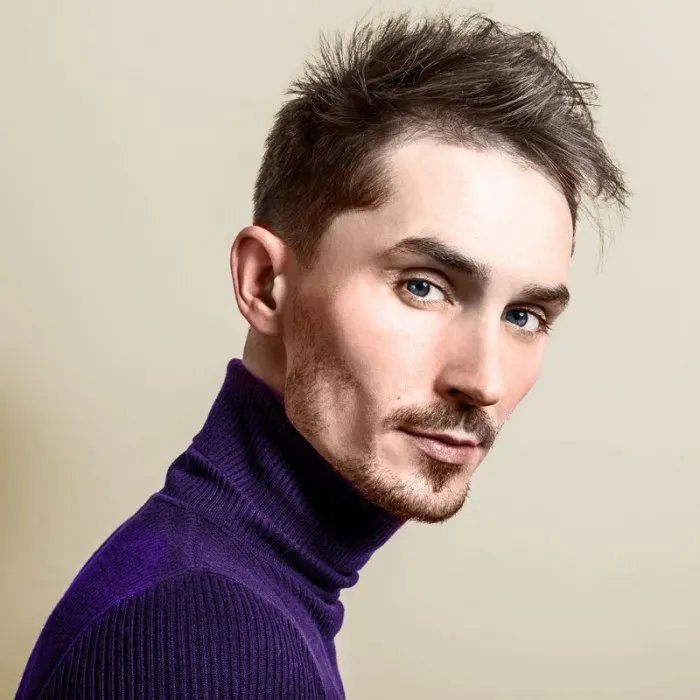
Рассмотрим, как сделать черно-белое фото цветным. Для настройки тонировки в конце уменьшите непрозрачность цветового слоя.
Фотографии, которые используются в этом руководстве, взяты с Adobe Stock:
•
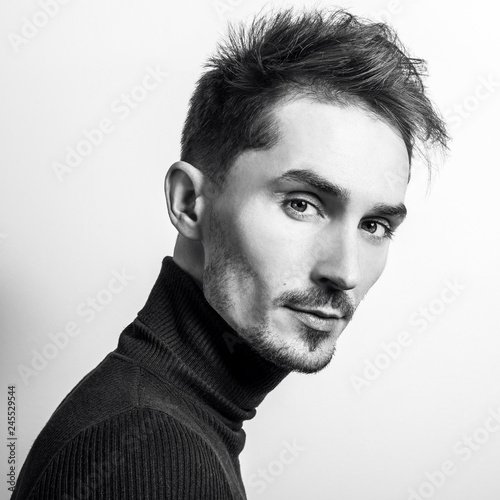
Черно-белое фото мужчины:

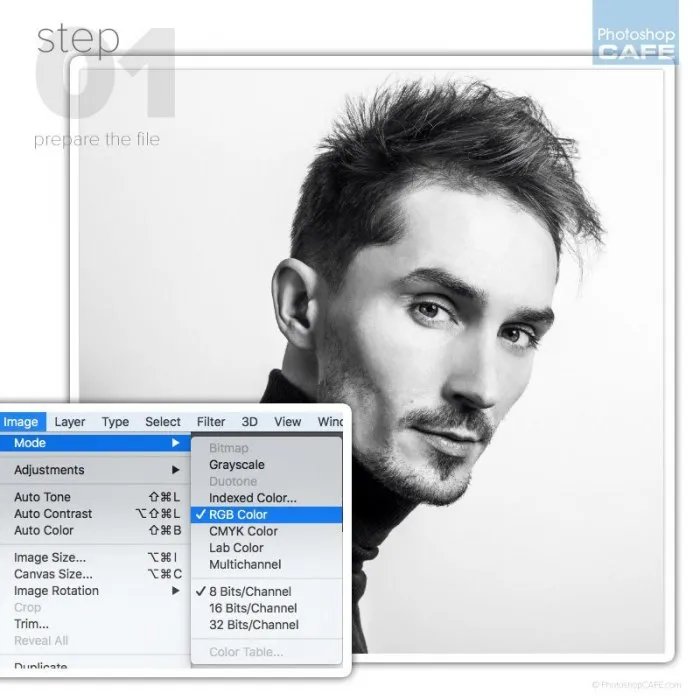
Шаг 1
Если у вас есть изображение в оттенках серого, перейдите в меню Изображение> Режим> RGB.
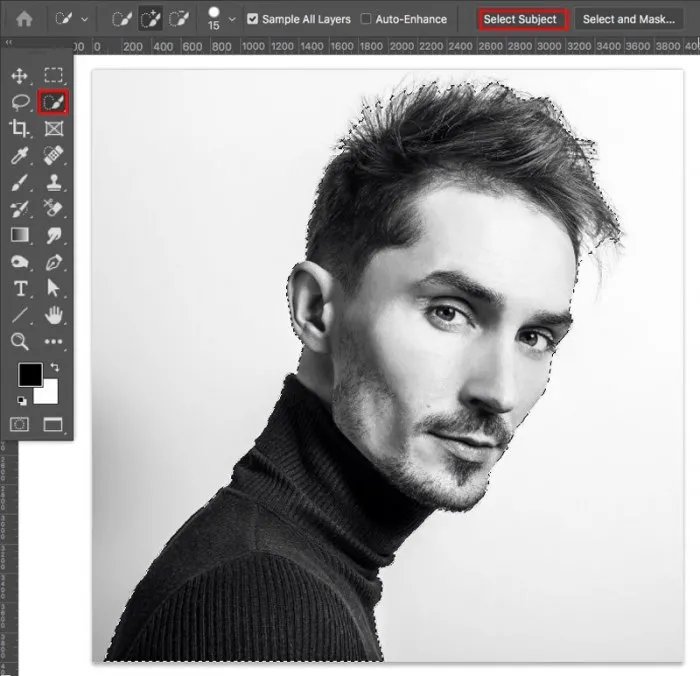
Шаг 2
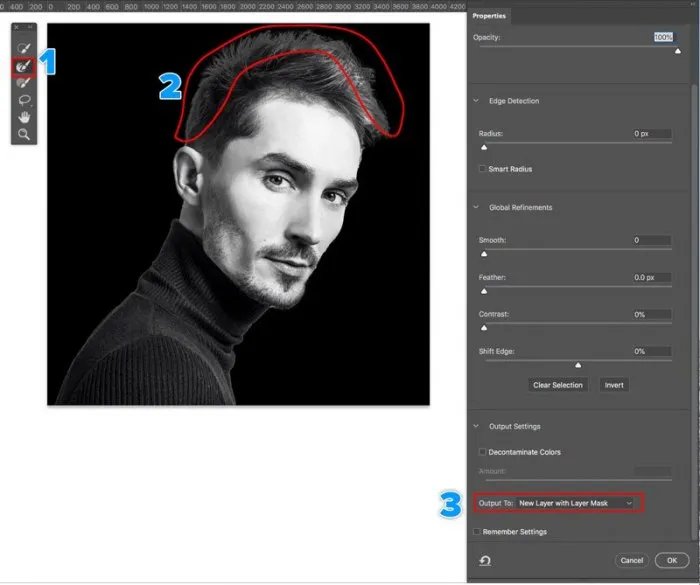
Выберите инструмент « Быстрое выделение» и создайте выделение вокруг силуэта модели.
Шаг 3
В меню « Выделение» выберите пункт « Уточнить край», а затем:
- Активируйте кисть уточнения краев.
- Закрасьте с ее помощью области вокруг волос.
- В списке « Вывод в» выберите « Новый слой со слоем-маской».
Нажмите кнопку « ОК».
Шаг 4
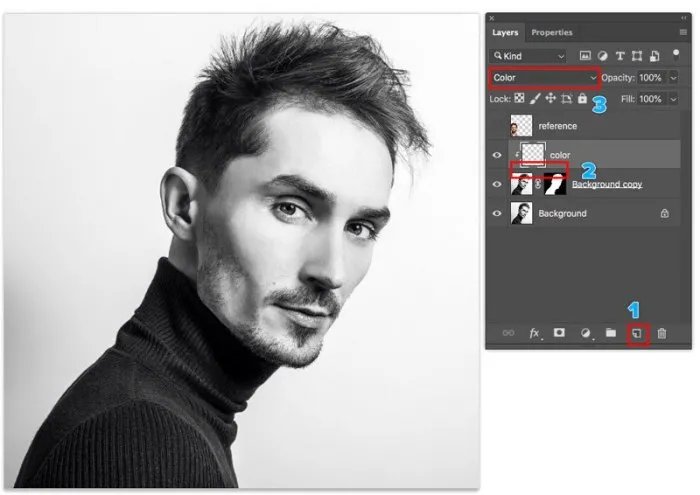
- Создайте новый слой.
- Удерживая нажатой клавишу Alt, кликните между новым слоем и нижележащим слоем. Это действие создаст обтравочную маску.
- Перейдите в режим наложения « Экран», чтобы при рисовании изменялся только цвет.
Шаг 5
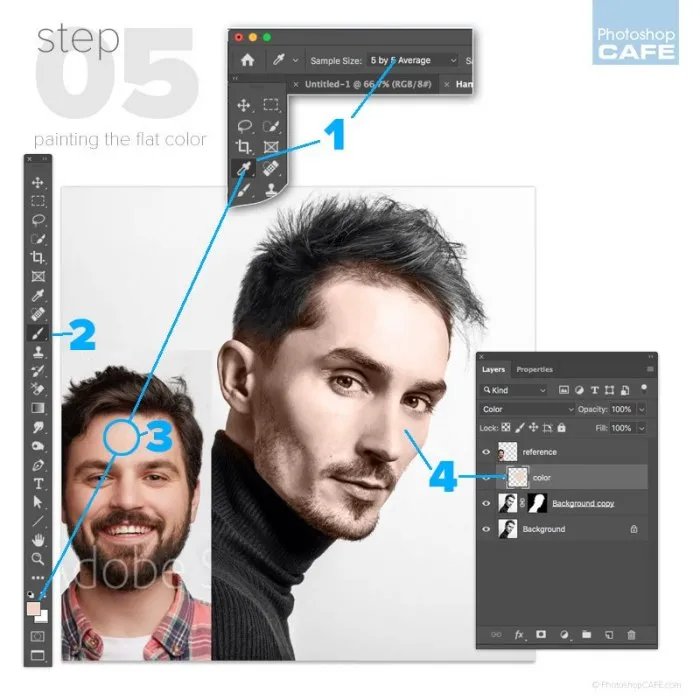
Для получения реалистичного цвета используется эталонная фотография. Я поместил его на верхний слой, чтобы брать с него пробы цвета.
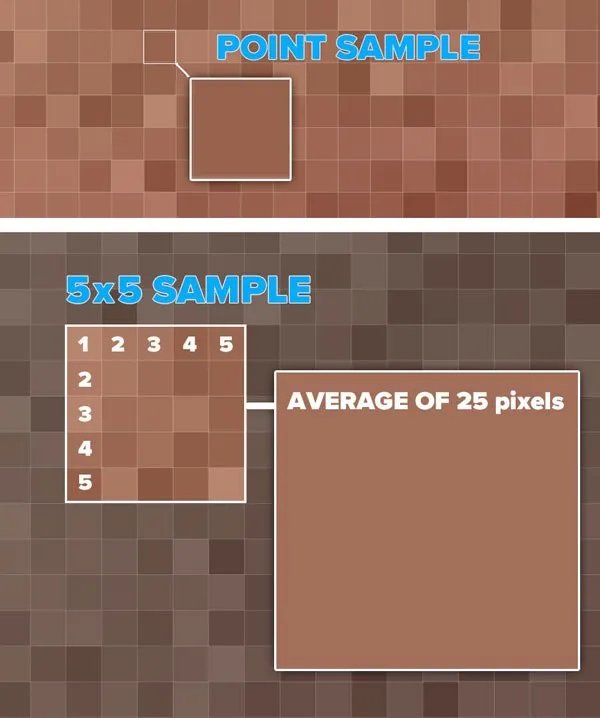
- Выберите инструмент «Пипетка». Измените размер образца на 5×5 и выберите все слои из списка. Это произведет выборку 35 прилегающих пикселей.
-
- Активируйте инструмент « Кисть».
- Удерживая нажатой клавишу Alt, нажмите на эталонное фото, чтобы получить образец основного цвета кожи.
- Раскрасьте им все лицо.
Шаг 6
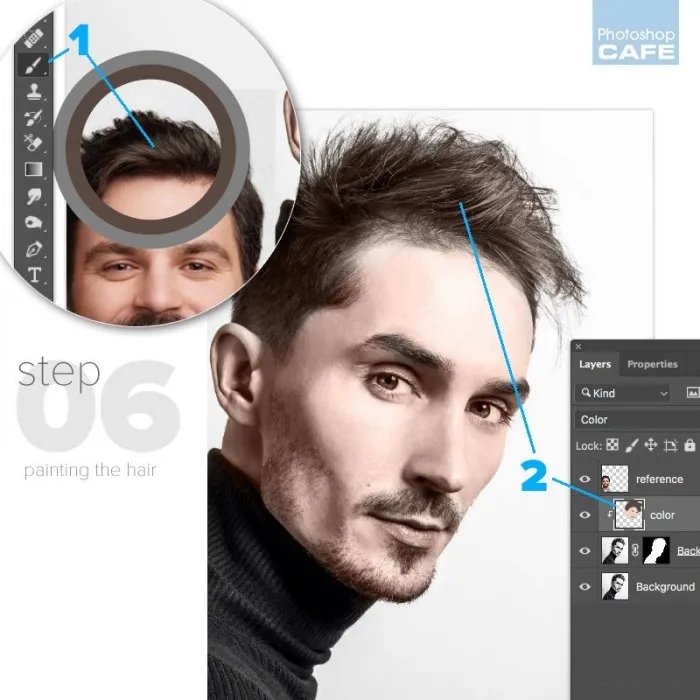
Удерживая нажатой клавишу Аlt, выберите цвет волос. Раскрасьте им волосы бороду и брови. Используйте разные образцы цвета, так как волосы могут быть разных тонов.
Шаг 7. Добавление дополнительных тонов кожи
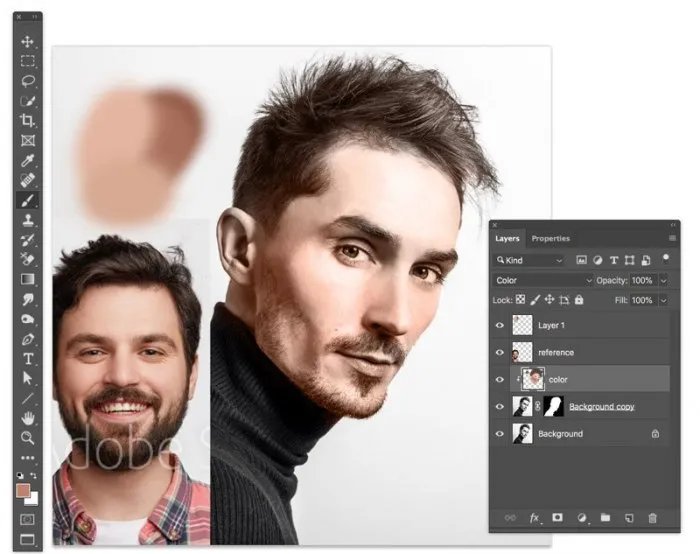
Лицо имеет не один цветовой тон. Поэтому я сделал выборку и вынес некоторые цвета в виде палитры.
Создайте выборку с эталонной фотографии и добавьте дополнительные оттенки кожи, используя непрозрачную кисть.
Шаг 8
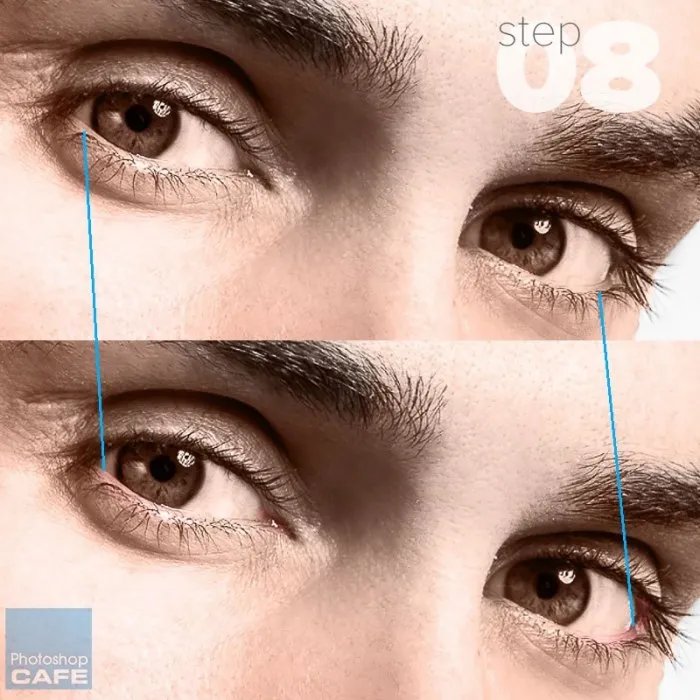
Проверьте, что при закрашивании вы не пропустили мелкие детали лица.
Шаг 9. Окраска глаз
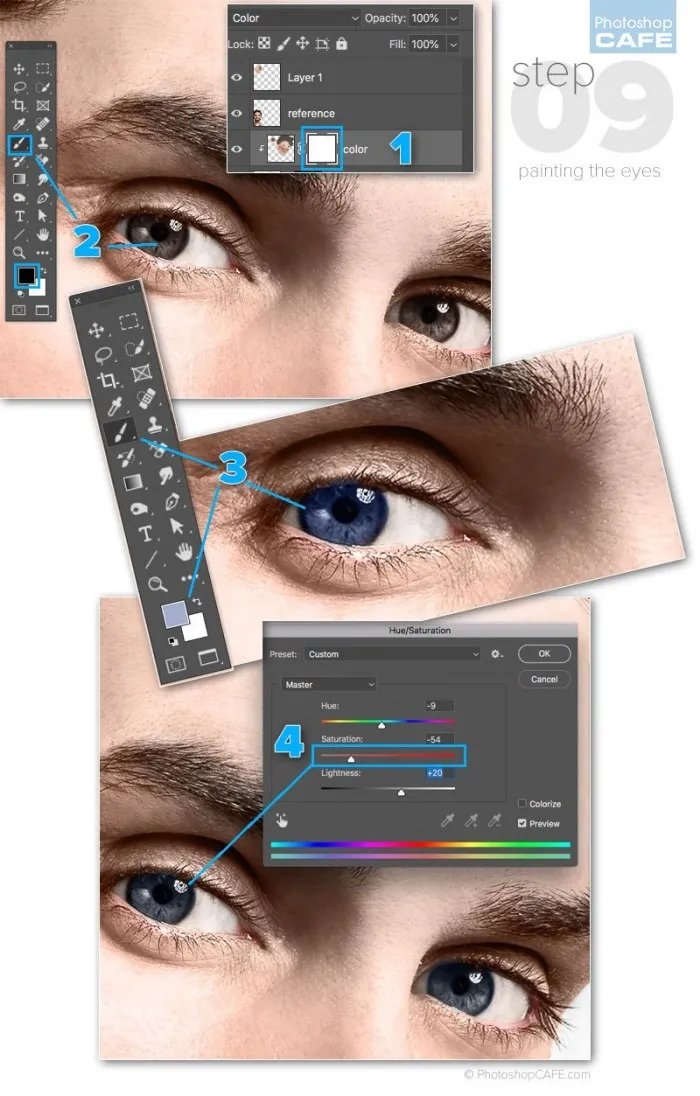
- Создайте маску слоя.
- Черной кистью аккуратно закрасьте цветные области. Не удаляйте весь цвет, оставьте около 5%.
- Создайте новый слой и измените для него режим наложения на « Цветность». Выберите цвет для радужной оболочки и закрасьте глаза.
- Создайте новый корректирующий слой « Цветовой тон / Насыщенность». Максимально точно задайте цвет глаз и снизьте его насыщенность.
Шаг 10
Не забывайте про уши, отбирая образцы цвета.
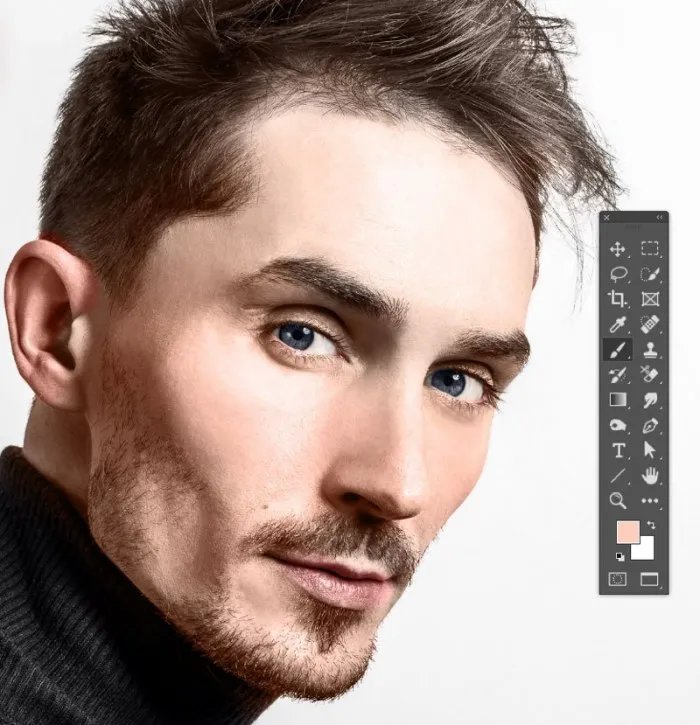
Шаг 11. Раскрасьте одежду
Создайте новый слой, назовите его «Свитер». Задайте для него режим наложения « Цветность».
Создайте выделение вокруг свитера с помощью кисти быстрого выделения. Выберите цвет и закрасьте им одежду.
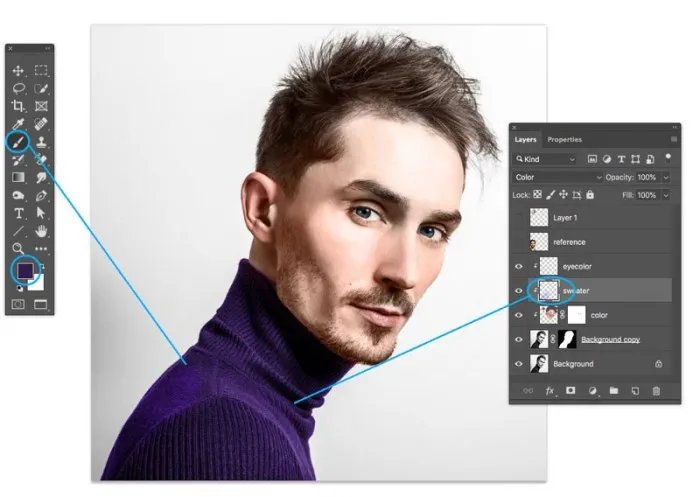
Шаг 12. Раскрасьте фон
- Выделите фоновый слой. Создайте для него корректирующий слой « Цветовой тон / Насыщенность»,
- Установите флажок для параметра « Тонирование».
- Параметр « Яркость» позволяет добавить цвет к белому, слегка уменьшив яркость, или добавить цвет к черному, увеличив ее. С помощью ползунков задайте параметры « Цветового тона» и «Насыщенности».
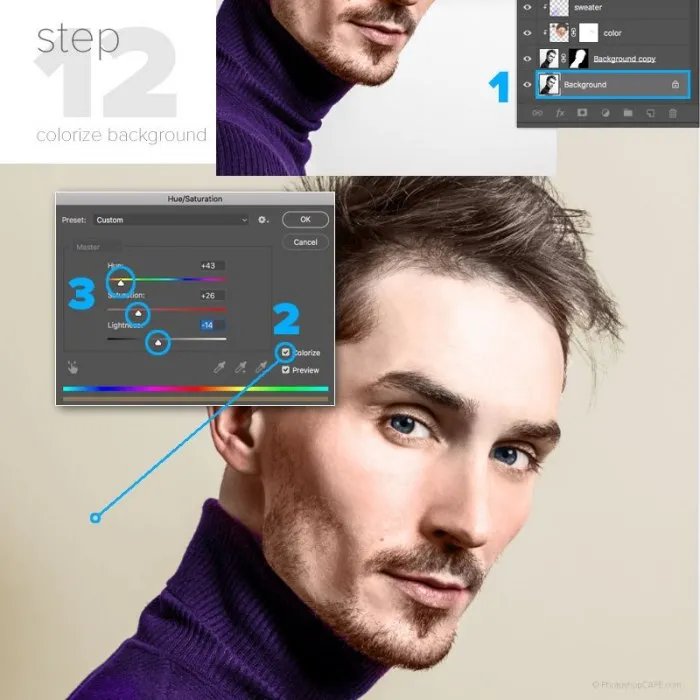
Все готово. Вы можете использовать это руководство, чтобы раскрасить любую черно-белую фотографию. А также сохранить цвета как образцы для их последующего использования.