MyPs
MyPs
 Уроки Фотошопа
 Инструменты
 Полезно
 Эффекты
 Работа с текстом
 Работа с фото
 Решение проблем
 Фоны
Фоны
 Кисти
Кисти
 Рамки
Рамки
 Фотошоп Online
Новый способ создать реалистичную тень с помощью Photoshop 
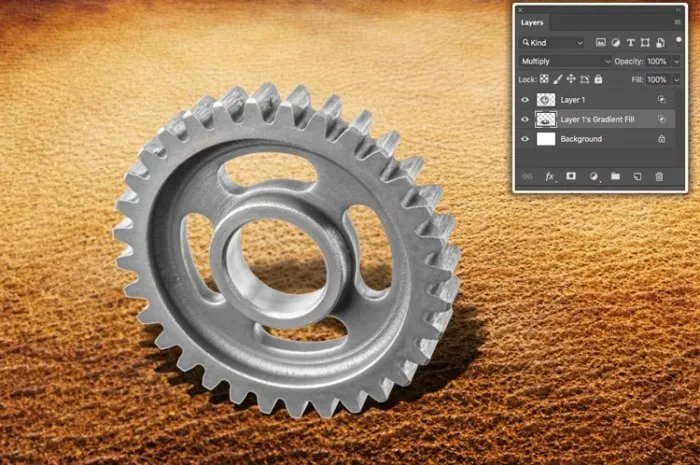
Здесь описан отличный способ создания тени в Photoshop без использования одноименного стиля слоя. Этот механизм намного быстрее в реализации и реалистичнее.
Создадим отбрасываемую тень в Photoshop
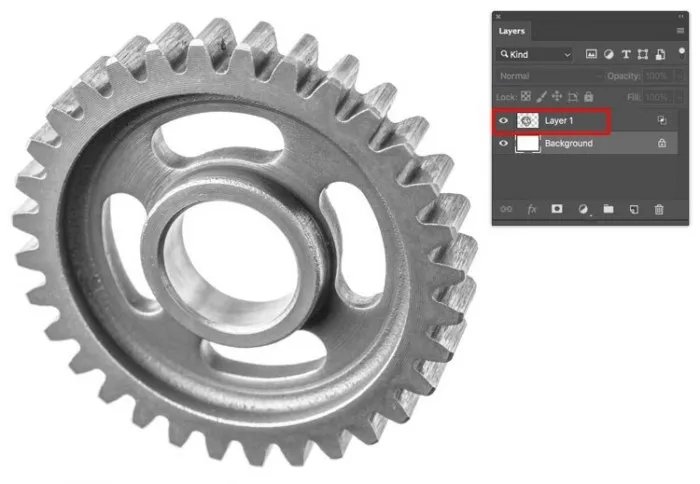
Шаг 1
Определите объект, к которому вы хотите добавить тень в отдельном слое.
Шаг 2. Создайте градиент
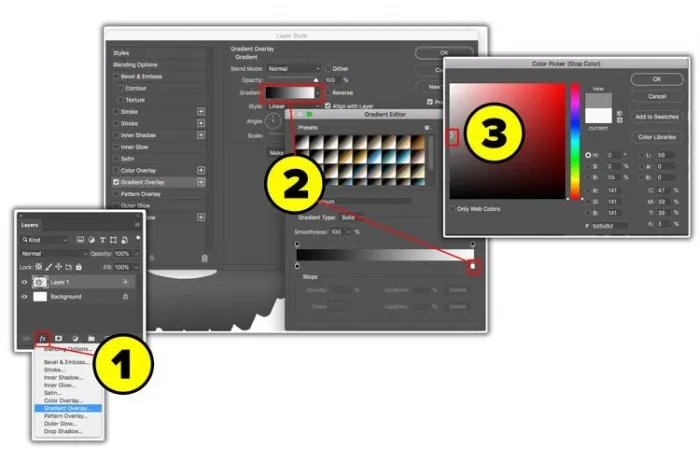
- Выберите стиль слоя «Градиентная заливка».
- Создайте градиент от черного к серому. Кликните по полю «Градиент», чтобы открыть редактор градиентов.
- С помощью контрольной точки цвета выберите средний серый оттенок. У вас должен получиться градиент от темного к светлому с более светлой частью сверху.
Нажмите кнопку «ОК», чтобы применить настройки и стиль слоя.
Шаг 3. Создание тени из градиента
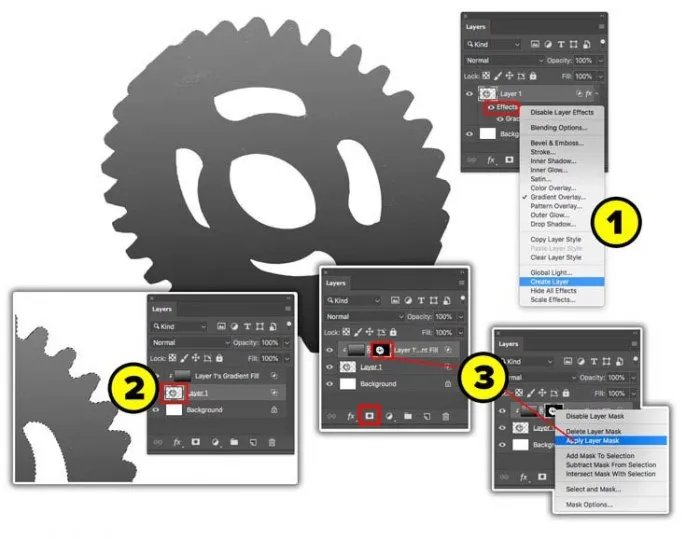
- Кликните правой кнопкой мыши по надписи «Эффекты» и выберите пункт «Образовать слой».
- Удерживая нажатой клавишу Ctrl, кликните по исходному слою объекта, чтобы загрузить его прозрачность.
- При активном слое градиента нажмите на иконку «Добавить слой-маску».
Кликните правой кнопкой мыши по маске слоя и выберите пункт «Применить слой-маску».
Шаг 4
Перетащите градиент под слой объекта.
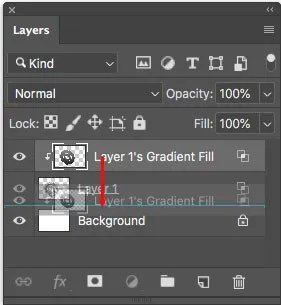
Шаг 5
Выделив слой градиента, нажмите Ctrl + T для активации режима свободного трансформирования. Переместите курсор на ограничивающий прямоугольник (в Photoshop CC 2019 или более поздней удерживайте нажатой клавиш Shift) и перетащите его вниз, чтобы изменить размеры градиента. Кликните правой кнопкой мыши и выберите пункт « Наклон». Перетащите верхнюю часть рамки влево, чтобы наклонить градиент.
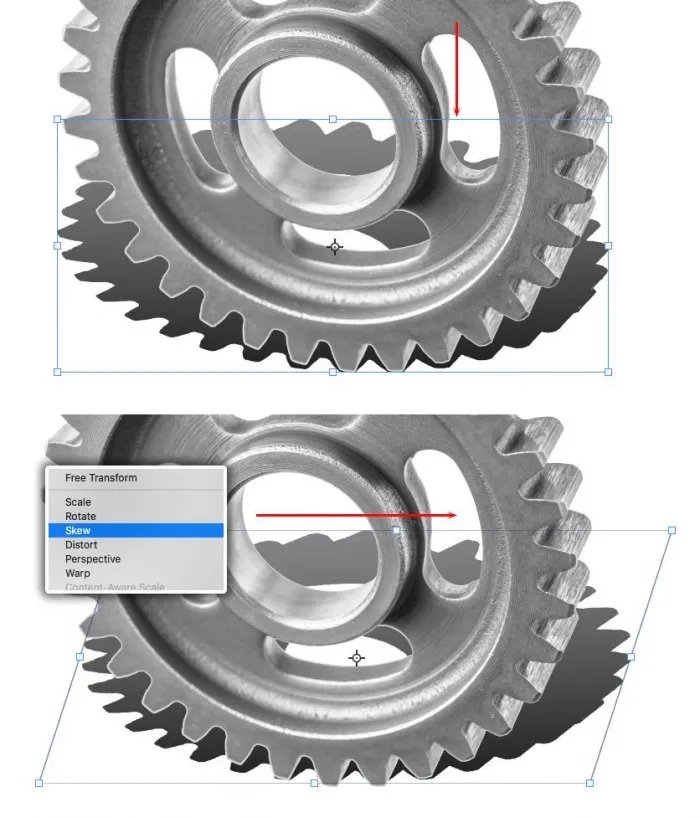
Шаг 6. Растушевка тени
Теперь нужно сделать тень более мягкой по мере удаления от объекта. Для этого перейдите в меню Фильтр > Галерея размытия > Размытие поля.
- Перетащите кольцо, чтобы изменить мягкость размытия. Сделайте тень красивой и мягкой.
- Кликните мышкой около нижней части объекта, чтобы добавить вторую точку. Размытие будет плавно применено к пространству между двумя точками. Перетащите второе кольцо, чтобы уменьшить размытие. Нажмите « ОК»
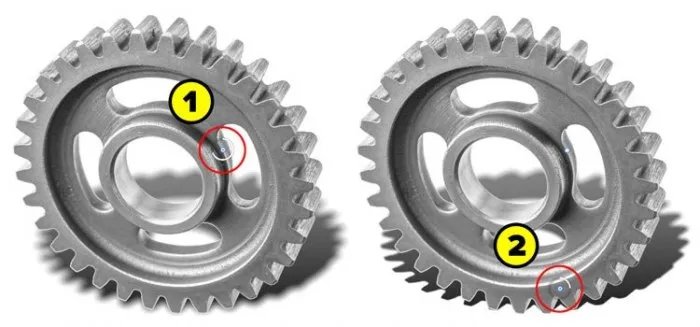
Теперь у нас есть мягкий градиент на одном конце объекта. Осталось превратить его в тень, изменив режим наложения слоев на « Умножение». После чего светлый серый оттенок станет более прозрачным, чем темный серый. Здесь добавлен фон, чтобы вы могли увидеть эффект.