PsLessonS
 Учебник
 Инструменты
 Обработка фото
 Эффекты
 Работа с текстом
 Дизайн
 Анимация
 Графика
 Фильтры
 Кисти
Кисти
 Переводы терминов
 Фотошоп Online
Как рисовать пиксельные мини-иконки
В этом уроке Фотошопа мы рассмотрим, как при помощи «карандаша» создать пиксельные иконки, а затем изменять их для создания полной коллекции.
1. Создание нового документа
В Photoshop создайте новый документ размером 14 x 14 пикселей с прозрачным фоном.

2. Прорисовка формы
Выберите инструмент Pencil Tool (Инструмент «Карандаш» / Клавиша «B»)  , размер — 1 пиксель, цвет — серый, и начните рисовать края иконки страницы. Чтобы нарисовать прямую линию, сперва кликните в начальной точке, а затем, удерживая кнопку Shift, — в конечной точке.
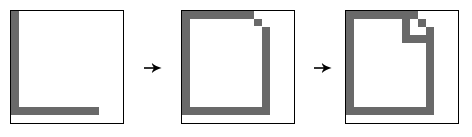
Подсказка: вы сможете в любое время стереть нарисованное, выбрав инструмент Eraser Tool (Инструмент «Ластик» / Клавиша «E»)  , режим «карандаш» и размер 1 пиксель.
3. Базовый градиент
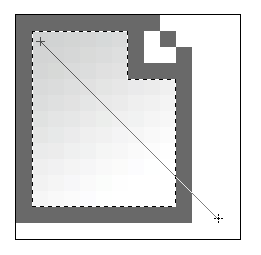
Выберите выделение пустого пространства внутри странички с помощью инструмент Magic Wand Tool (Инструмент «Волшебная палочка» / Клавиша «W»)  . Затем создайте новый слой. Главный цвет — светло-серый, фон — белый. Используя Gradient Tool (Инструмент «Градиент» / Клавиша «G»)
  , проведите прямую от верхнего правого угла к нижнему левому по диагонали.
4. Подсветка и тень
Создайте новый слой (Ctrl+Shift+Alt+N). Нарисуйте верхнюю внутреннюю границу белого цвета и размером 1 пиксель для создания эффекта подсветки. Затем нарисуйте внутреннюю нижнюю границу серого цвета — это будет тень.

5. Группировка слоёв
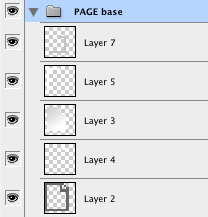
В окне слоёв выберите все слои и нажмите Ctrl+G для их группировки.
6. Рисование карандаша
Опять же, начните рисование карандаша с контура, затем залейте внутреннее пространство цветом или градиентом. Когда закончите, сгруппируйте все слои в отдельную папку.
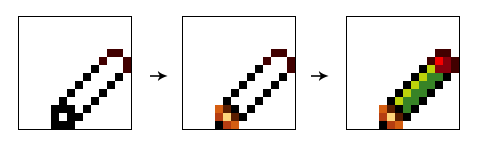
Подсказка: если вы хотите, чтобы все значки были в одной цветовой гамме, сохраняйте используемые цвета в образчиках.
7. Повторное использование
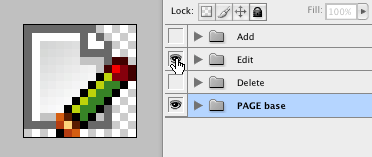
Здесь показывается, как я изменял старые группы слоев для создания всей коллекции.

8. Экспорт для сети
После того, как вы сделали весь набор, переключайте (видимые/невидимые) группы слоёв и сохраняйте их для сети (Ctrl+Alt+Shift+S).
Вот и все.